米家插件开发环境搭建
效果演示
按照我的思路,一般会先进行最终效果演示,这样方便读者能快速有一个初步印象。
 |
|---|
| 效果演示 |
和微信小程序对比
| 类别 | 微信小程序 | 米家插件 | Android | 备注 |
|---|---|---|---|---|
| 设备 | 模拟器/真机 | 真机 | 模拟器/真机 | |
| App | 微信App | 米家Beta App | Android系统 | |
| 开发环境 | 微信开发者工具 | vscode + cmd终端 | Android Studio | |
| 项目关联 | AppId | 包名 | ApplicationId | |
| 连接 | 互联网 | WiFi | USB/WiFi | |
| 账户 | 需成为开发者(企业/个人) | 需成为开发者(企业/有限个人) | - | |
| 调试状态 | 默认 | 扫码 | 打开开发者选项 | |
| 入口图标 | 自动生成 | 小米AIoT平台高仿真系统 上添加设备 | - | - |
| 进入界面 | 自动 | 点击设备 | 自动 | - |
| 所见即所得 | 是 | 是 | 是 | - |
环境搭建
首先需要吐槽的是,互联网仿佛是一个巨大的垃圾桶,我仿佛是那个拾荒者,米家这种平台向互联网上丢了很多文档,而我的这个拾荒者需要翻来覆去的寻找我真正需要的内容。就好比想知道生火的方法,会搜索出钻木取火的相关介绍,好容易找到适合自己的打火机方式,有些步骤的理解却需要从钻木取火流程中获取。
https://iot.mi.com/v2/new/doc/plugin/quickstart/quick-start
过时的入口:
https://github.com/MiEcosystem/miot-plugin-sdk/tree/master
https://iot.mi.com/new/doc/accesses/direct-access/extension-development/quick-start/the-first-extension
运行第一个插件
按照正确入口安装后环境后,想运行一个Demo,一般会按照不修改一行代码的思路,比如:
npm start com.xiaomi.demo
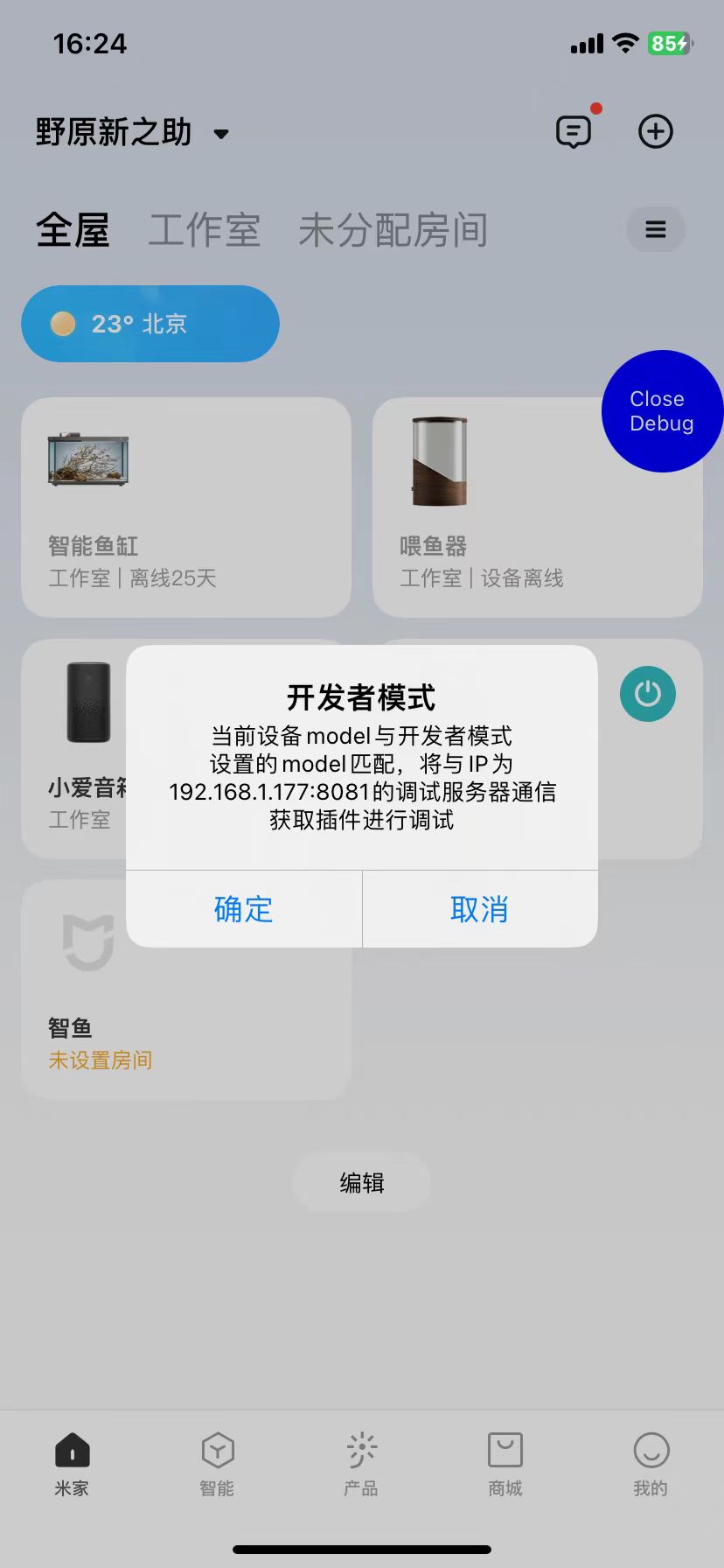
实际会遇到米家Beta调试时总出现 设备已离线 弹窗,调试的时候需要保证文件夹名字就是设备的model名字才会关联起来,以下是正确的创建方法。
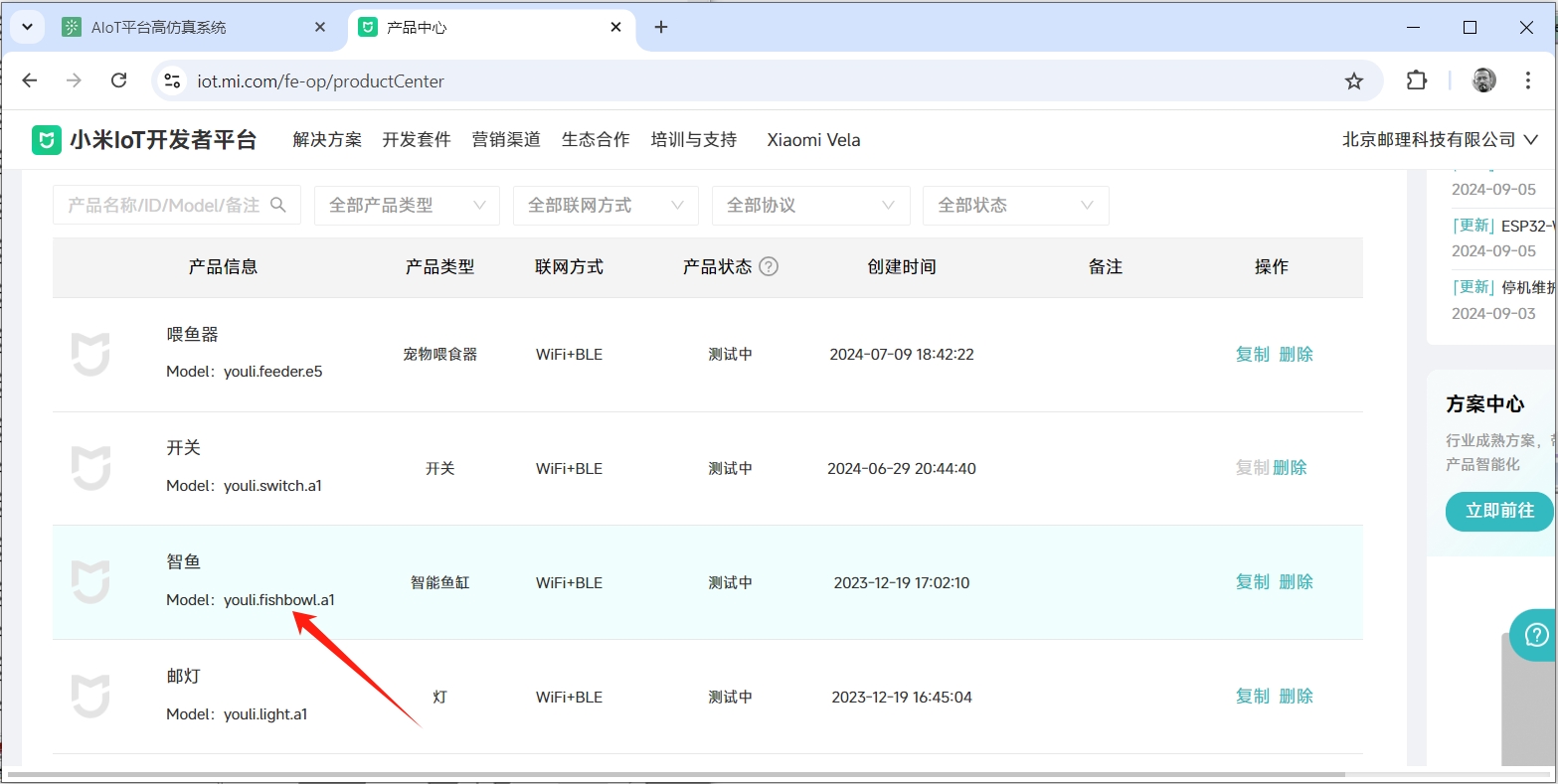
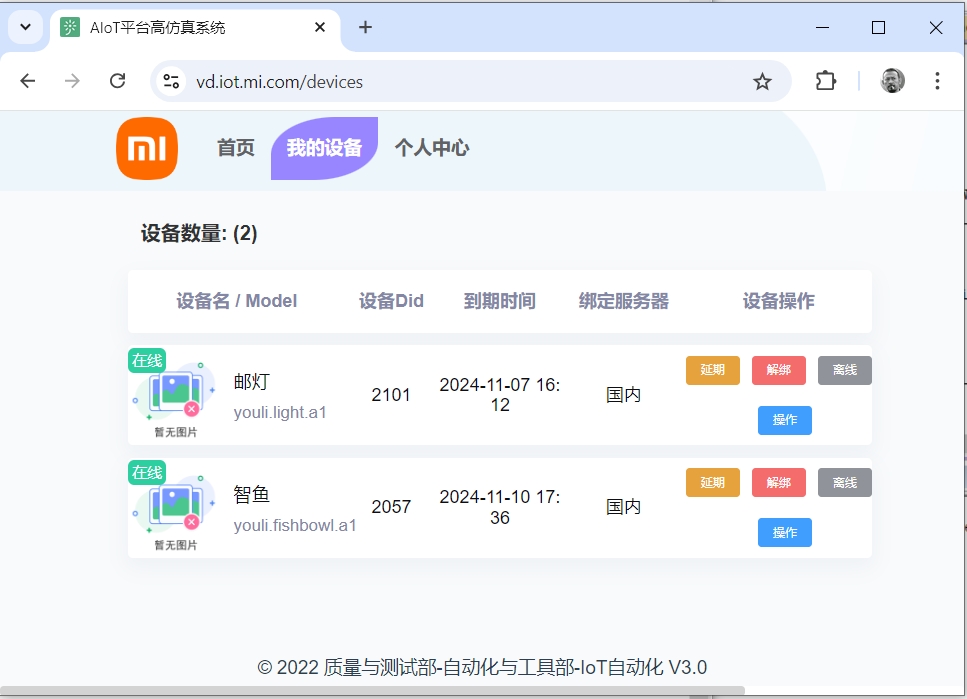
- 先在小米Iot控制台创建设备,假设model为
aaa.bbb.ccc - 在小米AIoT平台高仿真系统创建虚拟设备
- 把
com.xiaomi.demo复制为aaa.bbb.ccc - 执行
npm start aaa.bbb.ccc来启动
 |
 |
|---|---|
| 产品 | 虚拟设备 |
 |
 |
|---|---|
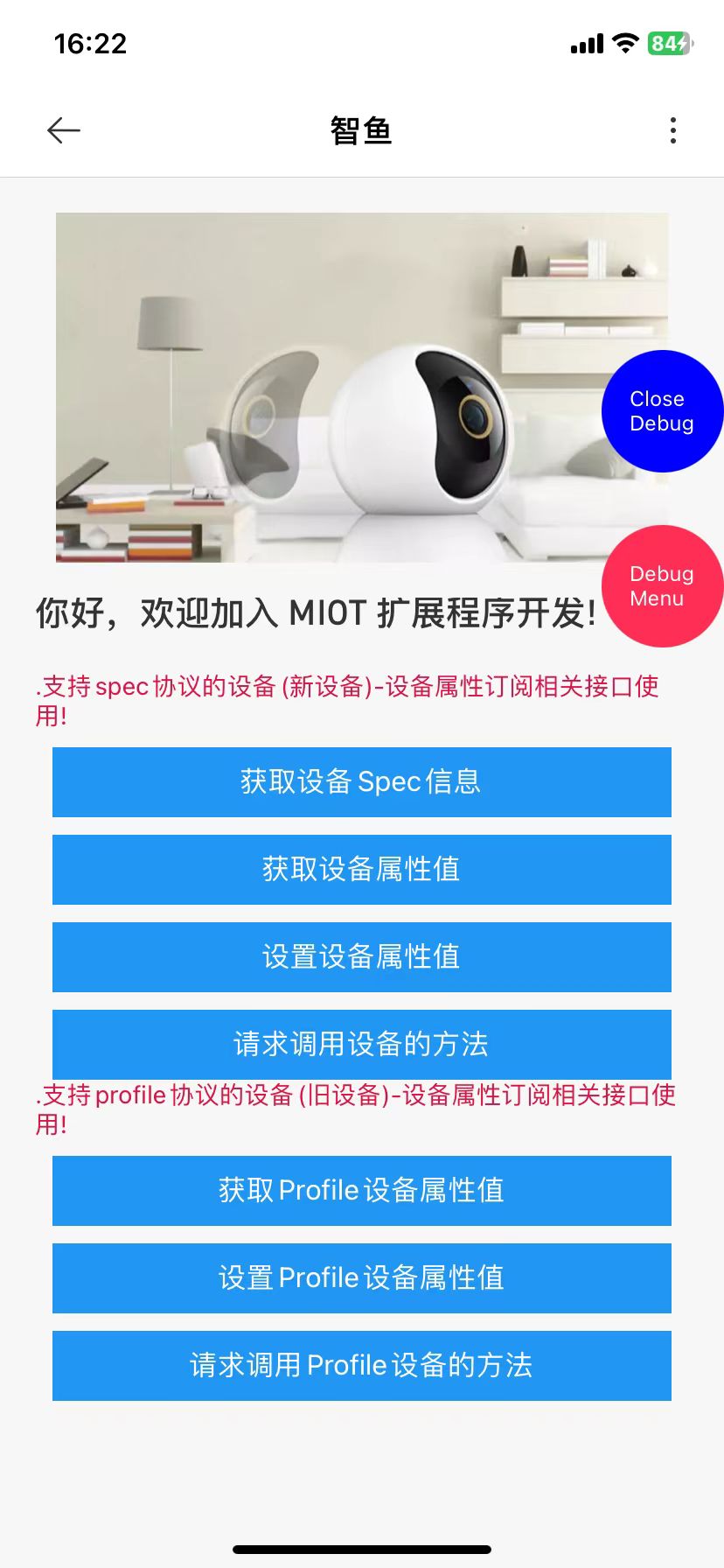
| 点击设备后弹窗 | HelloWorld |
打包发布
npm run publish aaa.bbb.ccc
上传发布参考最新入口。